


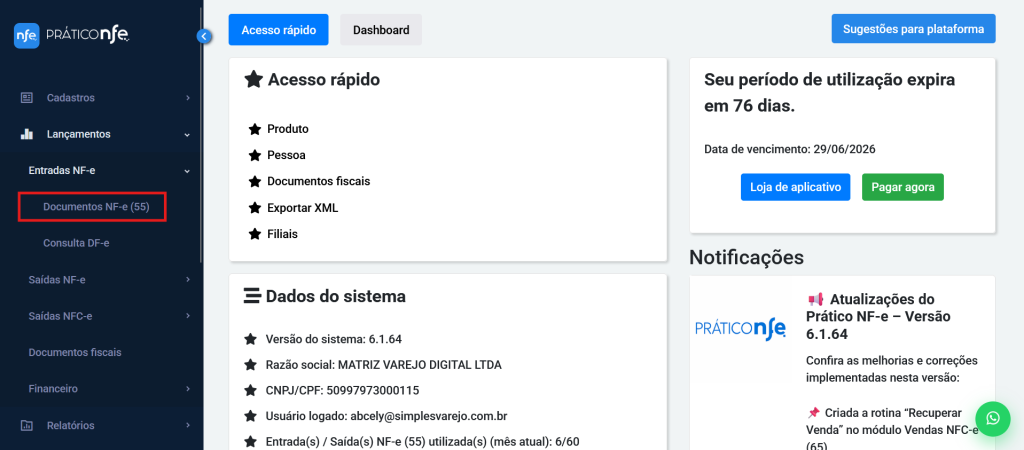
1. Acesse o menu: Menu >> Lançamentos >> Entradas>>Documentos NF-e(55)
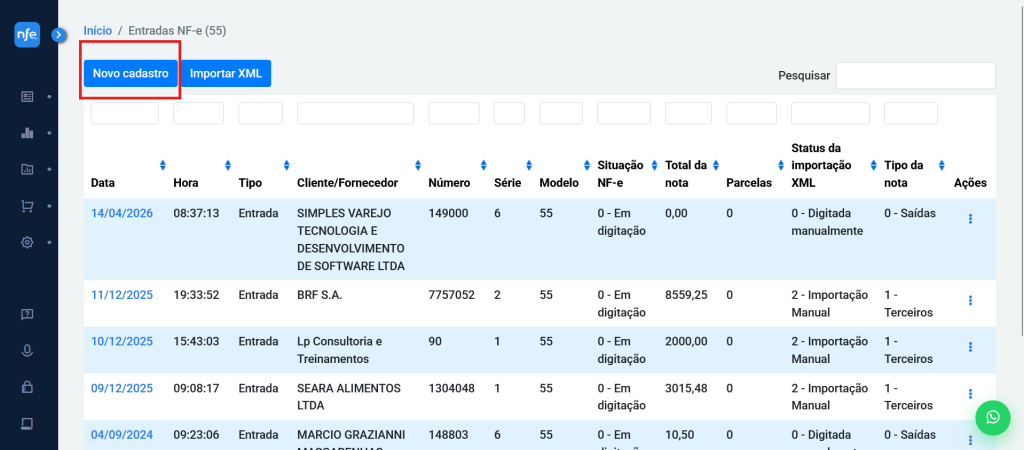
2. Clique em: “Novo Cadastro”
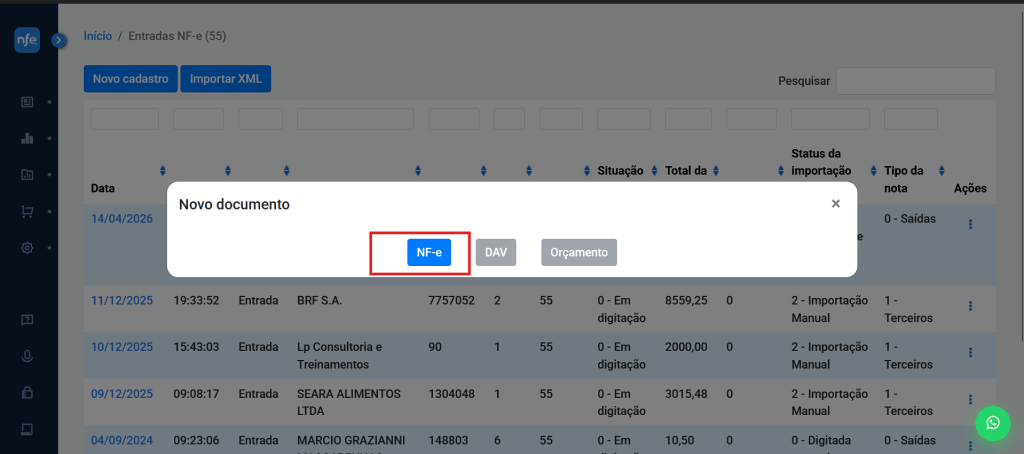
3. Selecione: “NF-e”
4. Preencha os campos obrigatórios:
Fornecedor:
Informe o nome do fornecedor
(Importante: o fornecedor deve estar previamente cadastrado em “Cadastro de Pessoas”)
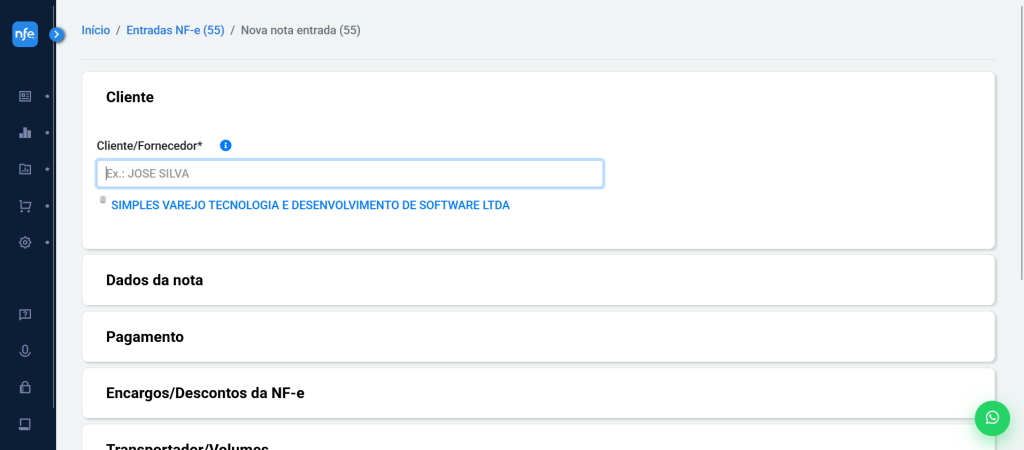
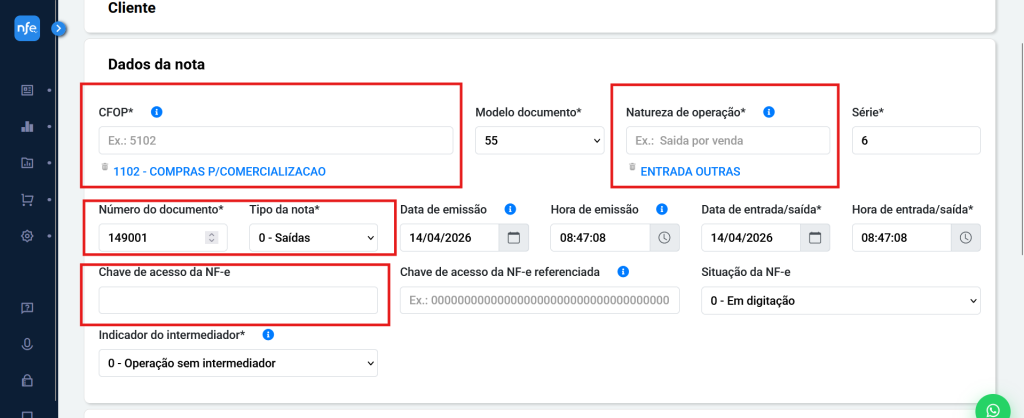
- Dados da nota:
- CFOP
- Número do documento
- Tipo de nota
- Chave de acesso (se houver)
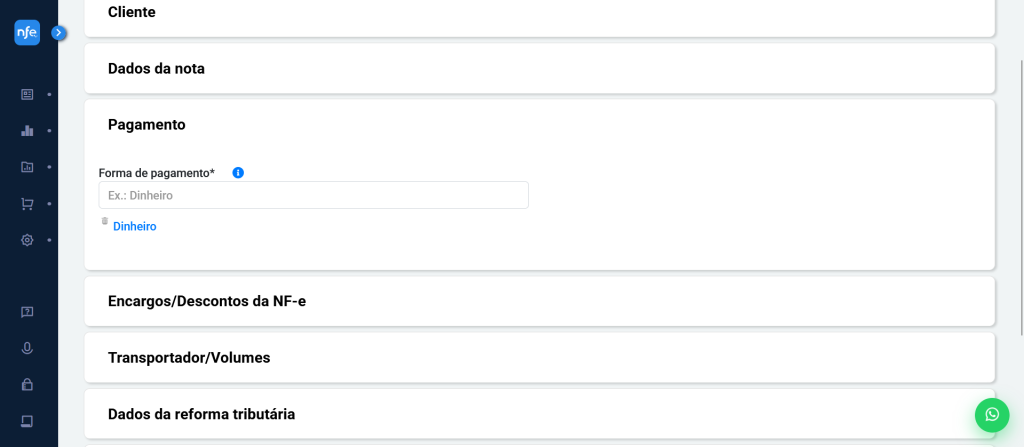
Pagamento:
Preencha conforme a forma de pagamento da nota
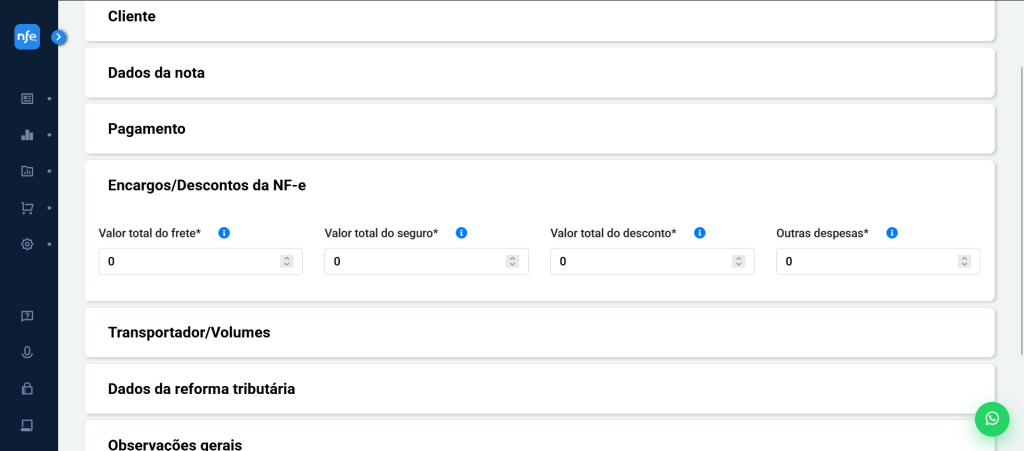
Encargos/Descontos da NF-e:
Informar, se houver
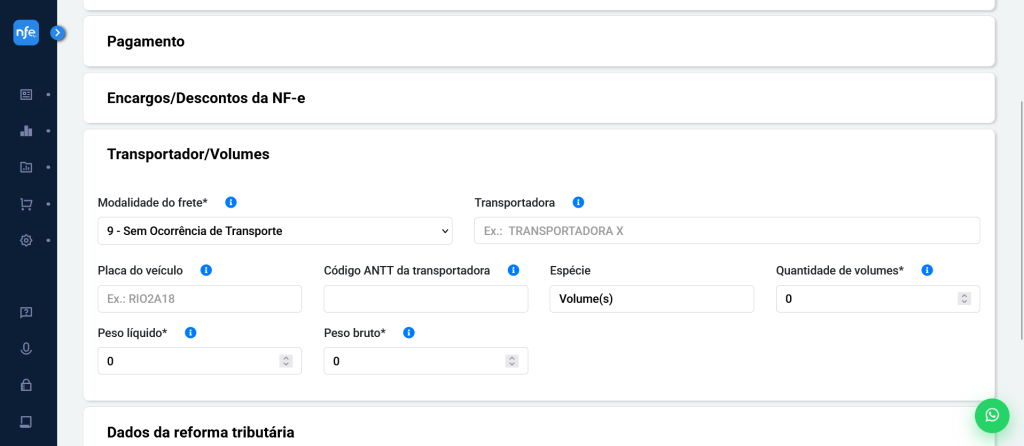
Transportadora:
Informar, se houver
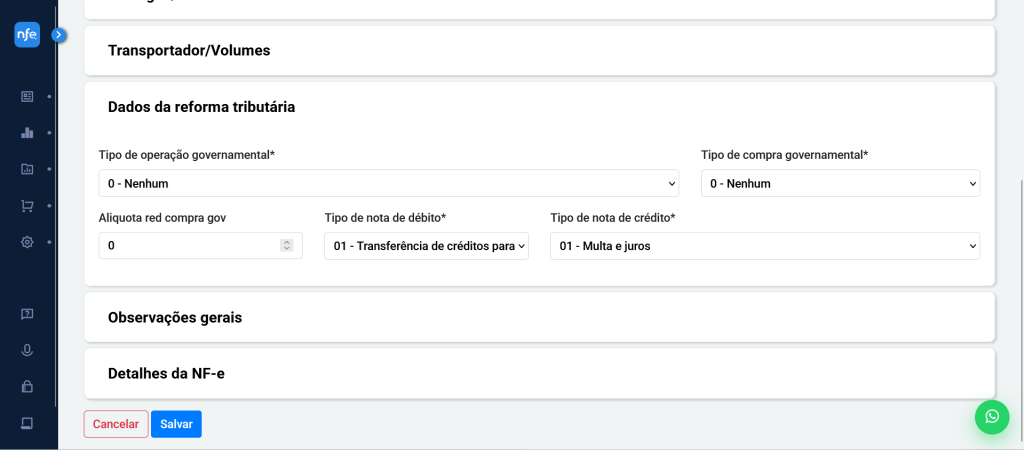
Reforma Tributária:
Preencher, se necessário
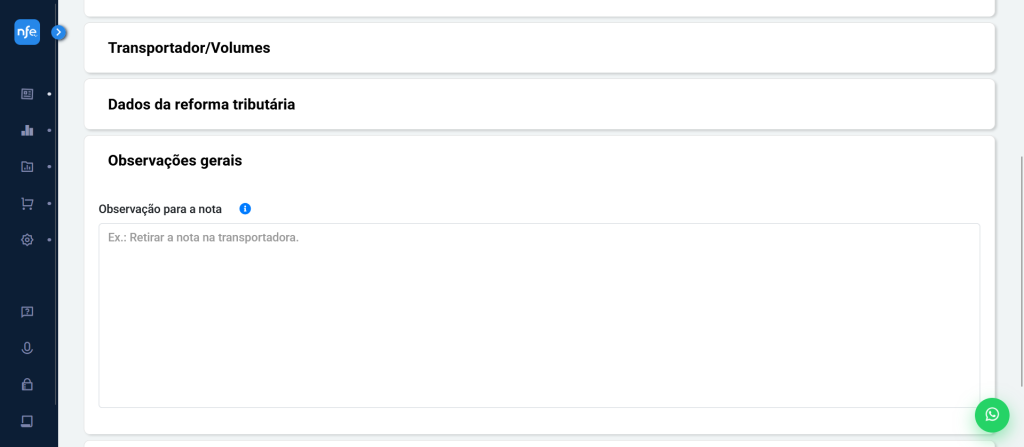
Observações Gerais:
Inserir informações adicionais, se houver
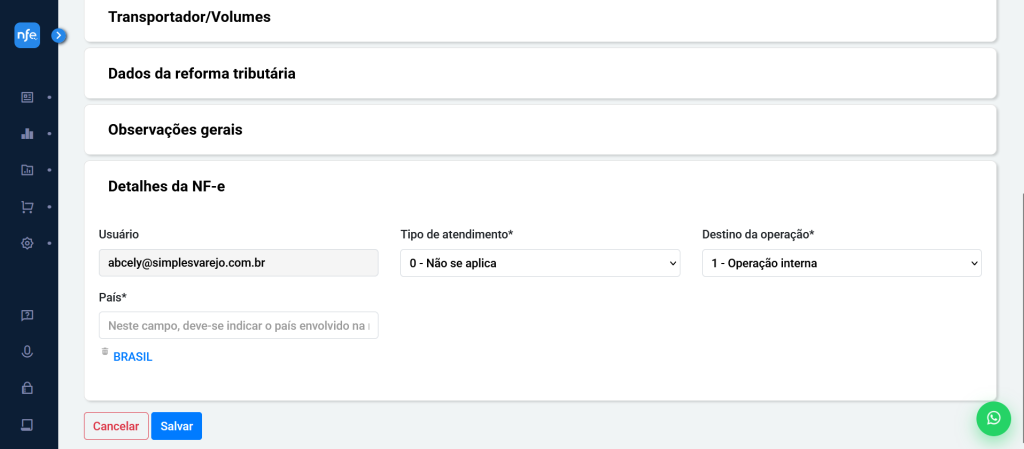
Na aba Detalhes da NFe
Os campos Data de entrada/saída, Hora de entrada/saída, Data de emissão e Hora de emissão são preenchidos com base na data e hora registrado no computador quando clicar no botão Nova nota. Porém, estes campos estão abertos para edição.
Preencha os campos:
Tipo de atendimento: Selecione o tipo de atendimento.
Destino da operação: Selecione o destino da operação.
Usado para indicar se é uma nota para:
- Mesmo estado (operação interna);
- Estados diferentes(operação interestadual);
- Outro país (operação exterior ).
País: Por padrão já vem preenchido como Brasil.
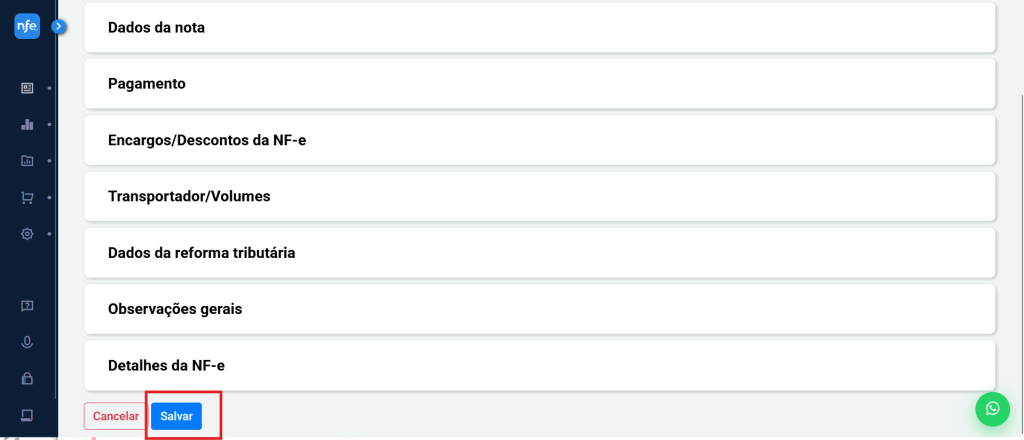
5.Para finalizar o cadastro pressione a tecla Enter ou clique em Salvar.
Automaticamente abrirá a tela Novo lançamento para registro do(s) lançamento(s). Ou seja, a tela para realizar a inclusão do(s) produto(s), quantidade(s), preço(s) e respectivos impostos na nota fiscal.
Na tela Novo lançamento preencha os campos:
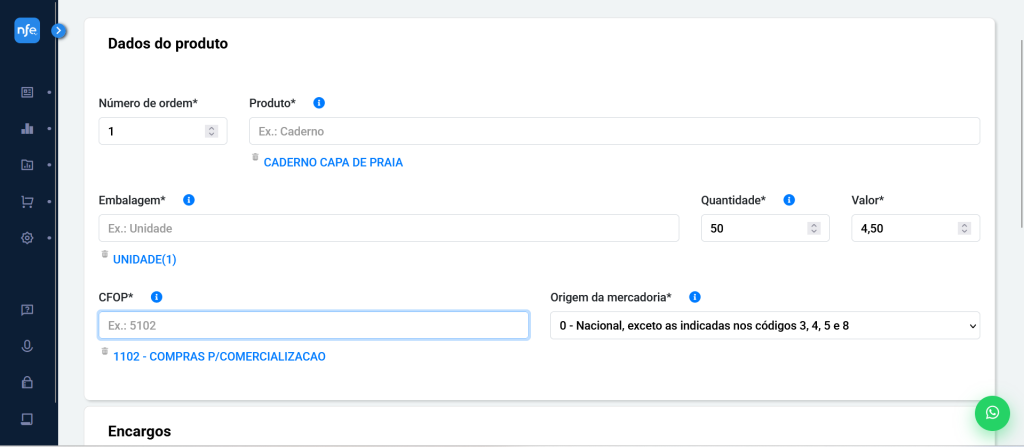
Na aba Dados do produto
Produto: Digite 3 (três) letras para o sistema buscar as opções de produtos cadastrados. Selecione o produto.
Embalagem: O campo é preenchido automaticamente ao selecionar o produto. Contudo, o campo pode ser editado.
Quantidade: Digite a quantidade do produto.
Valor: preencher com o valor de custo do produto.
CFOP: O CFOP de acordo com a classificação da empresa.
Origem da mercadoria: Por padrão já vem preenchido, caso utilize outra origem por favor selecionar.
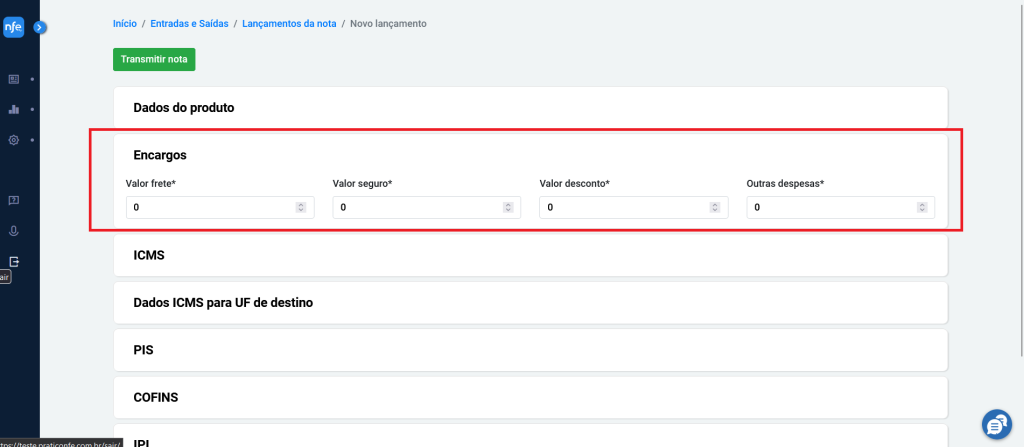
Na aba Encargos
Por padrão os campos são preenchidos com valor 0 (zero). Caso haja algum encargo ou desconto na nota fiscal insira os valores nos campos correspondentes.
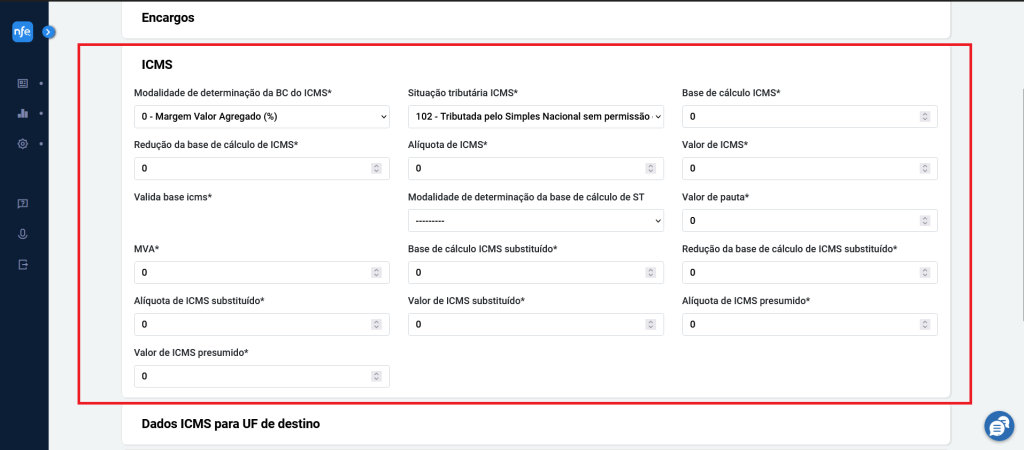
Na aba ICMS
Por padrão os campos são preenchidos com base no campo Tributação do produto. Caso haja algum item a ser alterado da nota fiscal insira os valores nos campos correspondentes.
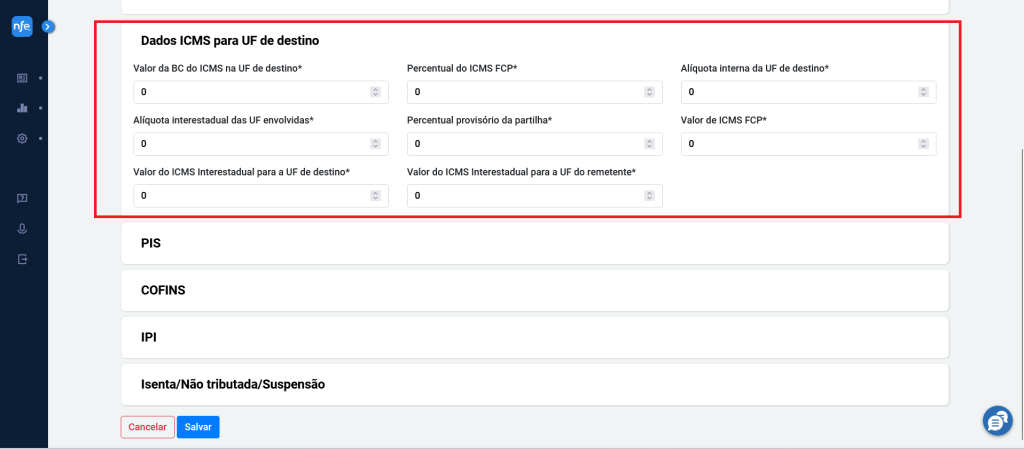
Na aba Dados de ICMS pra UF de destino
Por padrão os campos são preenchidos com base no campo Tributação do produto. Caso haja algum item a ser alterado da nota fiscal insira os valores nos campos correspondentes.
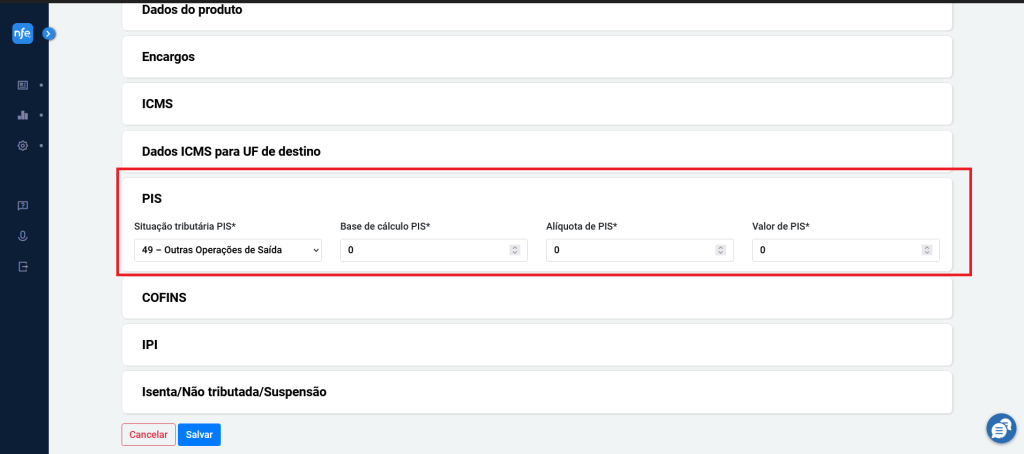
Na aba PIS
Por padrão os campos são preenchidos com base no campo Tributação do produto. Caso haja algum item a ser alterado da nota fiscal insira os valores nos campos correspondentes.
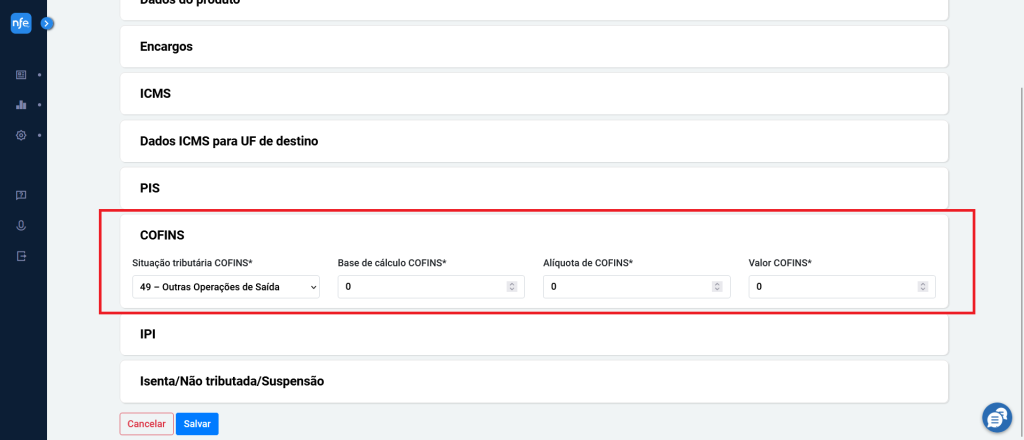
Na aba CONFINS
Por padrão os campos são preenchidos com base no campo Tributação do produto. Caso haja algum item a ser alterado da nota fiscal insira os valores nos campos correspondentes.
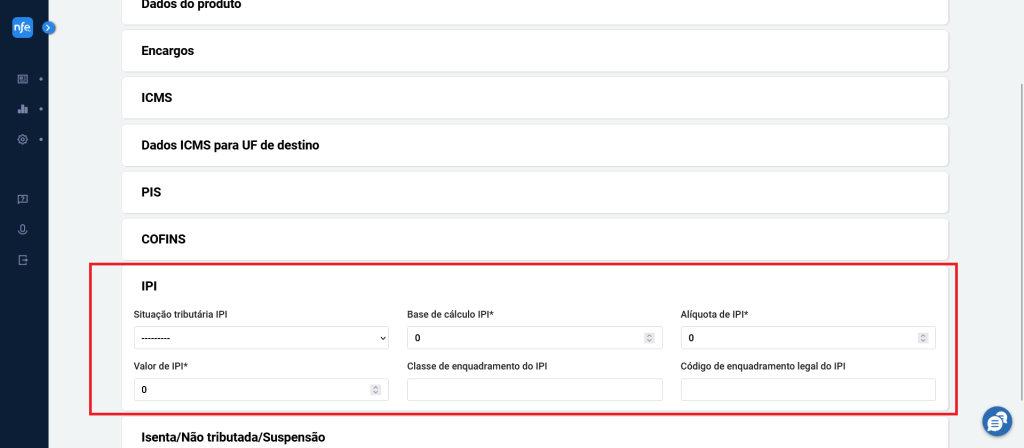
Na aba IPI
Por padrão os campos são preenchidos com base no campo Tributação do produto. Caso haja algum item a ser alterado da nota fiscal insira os valores nos campos correspondentes.
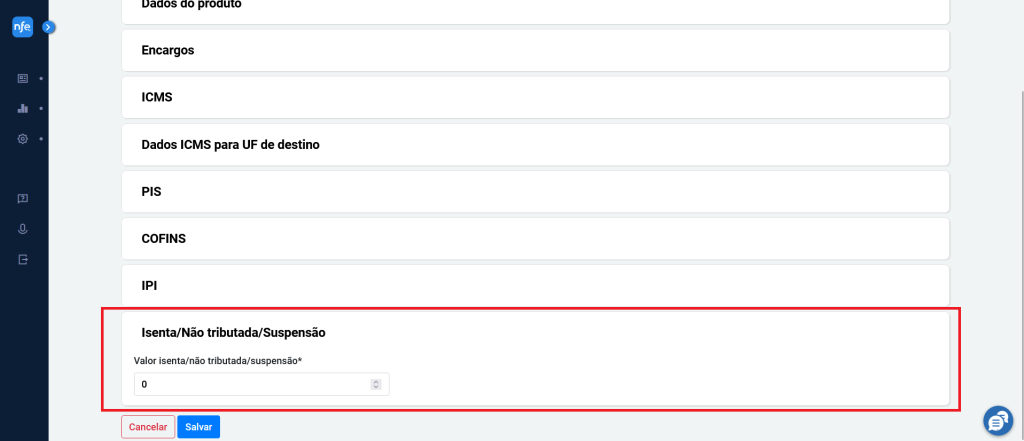
Na aba Valor isenta/não tributada/suspensão.
Por padrão os campos são preenchidos com base no campo Tributação do produto. Caso haja algum item a ser alterado da nota fiscal insira os valores nos campos correspondentes.
2 – Para finalizar o cadastro pressione a tecla Enter ou clique em Salvar.
A tela será recarregada automaticamente para a inclusão de outro produto a nota. Repita as operações para registro dos demais lançamentos.